
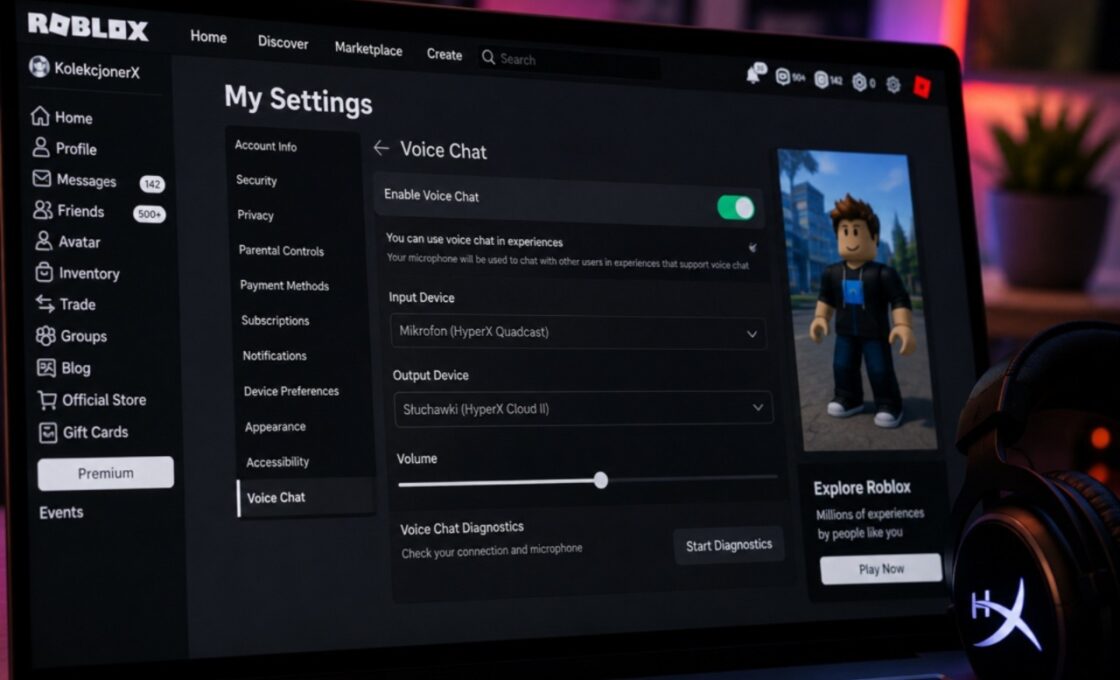
Możliwość rozmowy głosowej w Roblox zmienia sposób gry, szczególnie podczas wspólnych rozgrywek. Nie każdy jednak od razu widzi tę opcję u siebie. Zobacz, jak zrobić voice chat w Roblox i co trzeba wcześniej ustawić!
Co jest potrzebne do włączenia voice chatu w Roblox?
Do włączenia voice chatu w Roblox potrzebujesz konta z potwierdzoną tożsamością, działającego mikrofonu i aplikacji Roblox z aktualnymi uprawnieniami. Sama funkcja nie jest dostępna dla każdego od razu, bo Roblox wymaga spełnienia kilku warunków bezpieczeństwa.
Najczęściej potrzebne są także ustawienia wieku zgodne z wymaganiami platformy oraz aktywna opcja komunikacji głosowej w prywatności konta. Jeśli korzystasz z telefonu albo komputera, sprawdź też, czy system operacyjny pozwala Robloxowi używać mikrofonu. Bez tego voice chat może być widoczny w ustawieniach, ale nadal nie zadziała w grze.
Oto, co warto przygotować przed włączeniem funkcji:
- Konto Roblox – najlepiej z potwierdzonym wiekiem i uzupełnioną weryfikacją, jeśli jest wymagana.
- Mikrofon – może być wbudowany w laptopie, zestaw słuchawkowy albo mikrofon USB.
- Aktualna aplikacja – starsza wersja Roblox może nie obsługiwać wszystkich funkcji poprawnie.
- Uprawnienia systemowe – dostęp do mikrofonu musi być włączony zarówno w systemie, jak i w ustawieniach Roblox.
- Gra obsługująca voice chat – nie każda mapa i nie każdy serwer pozwala na rozmowy głosowe.
Jeśli brakuje choć jednego z tych elementów, problem zwykle da się szybko znaleźć i naprawić jeszcze przed rozpoczęciem gry.
Jak włączyć voice chat w Roblox?
Voice chat w Roblox włącza się w ustawieniach konta, a cały proces trwa zwykle kilka minut. Najważniejsze jest to, żeby przejść wszystkie kroki po kolei i upewnić się, że mikrofon oraz prywatność są poprawnie skonfigurowane.
Najpierw zaloguj się, potem wejdź do sekcji prywatności i aktywuj komunikację głosową. Oto instrukcja krok po kroku:
- Zaloguj się na konto Roblox – otwórz aplikację lub stronę Roblox i wejdź na swoje konto, na którym chcesz używać voice chatu.
- Otwórz ustawienia prywatności – w panelu ustawień znajdź zakładkę dotyczącą prywatności lub bezpieczeństwa, gdzie znajdują się opcje komunikacji.
- Włącz komunikację głosową – aktywuj opcję voice chatu, jeśli jest dostępna dla Twojego konta, i zatwierdź zmiany.
- Zezwól Roblox na dostęp do mikrofonu – w ustawieniach systemu i przeglądarki lub aplikacji przyznaj uprawnienia do używania mikrofonu.
Po zapisaniu zmian uruchom ponownie Roblox i wejdź do gry, żeby sprawdzić, czy ikona mikrofonu działa poprawnie.
Jak korzystać z voice chatu podczas gry?
Voice chat w Roblox działa po wejściu do gry, która obsługuje komunikację głosową, i po włączeniu mikrofonu w odpowiednim momencie. Zazwyczaj wystarczy być na serwerze, gdzie ta funkcja jest dostępna, a następnie mówić normalnie do mikrofonu.
Poza tym warto pilnować kilku podstawowych zasad, bo wpływają one na jakość rozmowy i bezpieczeństwo. Używaj słuchawek, żeby ograniczyć pogłos, mów wyraźnie i nie trzymaj mikrofonu zbyt blisko ust. Oto najważniejsze zasady korzystania z voice chatu:
- Sprawdź ikonę mikrofonu – jeśli jest aktywna, możesz mówić do innych graczy.
- Utrzymuj rozsądną głośność – zbyt cichy głos utrudnia rozmowę, a zbyt głośny może powodować zniekształcenia.
- Szanuj zasady gry – nie każda społeczność akceptuje agresywny język, więc warto mówić spokojnie i rzeczowo.
- Testuj ustawienia audio – jeśli inni Cię słyszą słabo, sprawdź czułość mikrofonu i poziom głośności wejścia.
- Korzystaj tylko na wspieranych serwerach – voice chat działa wyłącznie tam, gdzie twórca gry go dopuścił.
Dodatkowo pamiętaj, że niektóre gry mają własne zasady dotyczące rozmów, więc zawsze warto szybko sprawdzić opis serwera lub komunikaty na ekranie.
Czemu voice chat w Roblox nie działa?
Voice chat w Roblox najczęściej nie działa przez brak uprawnień, niepotwierdzone konto albo wyłączony mikrofon w systemie. Czasem problem wynika też z samej gry, która po prostu nie obsługuje komunikacji głosowej.
Najpierw sprawdź, czy Twoje konto spełnia wymagania Roblox i czy opcja voice chatu jest faktycznie włączona w ustawieniach prywatności. Następnie przejrzyj ustawienia mikrofonu w telefonie, komputerze albo przeglądarce, bo jeden zablokowany dostęp potrafi całkowicie wyłączyć funkcję. Poniżej znajdziesz najczęstsze przyczyny:
- Brak weryfikacji konta – bez wymaganych potwierdzeń voice chat może być niedostępny.
- Wyłączone uprawnienia mikrofonu – Roblox nie będzie mógł przechwytywać dźwięku.
- Nieobsługiwana gra – część doświadczeń w Roblox nie ma aktywnego voice chatu.
- Stara wersja aplikacji – aktualizacja często usuwa problemy z działaniem funkcji.
- Uszkodzone ustawienia audio – błędnie wybrany mikrofon lub zbyt niska głośność wejściowa blokują rozmowę.
Jeśli problem nadal występuje, wyloguj się, uruchom Roblox ponownie i sprawdź mikrofon w innym programie, żeby upewnić się, że działa poprawnie. Na koniec możesz też przeinstalować aplikację lub zmienić urządzenie audio w systemie, bo to często rozwiązuje kłopot od ręki.
Najważniejsze informacje z tekstu
- Voice chat w Roblox wymaga aktywnego konta, spełnienia warunków platformy oraz ustawień prywatności, które pozwalają na komunikację głosową.
- Po zalogowaniu trzeba wejść do ustawień prywatności i włączyć opcję komunikacji głosowej, aby funkcja zaczęła działać na koncie.
- Roblox musi dostać dostęp do mikrofonu w przeglądarce, aplikacji lub systemie, bo bez tego rozmowy głosowe nie ruszą nawet przy poprawnych ustawieniach konta.
- W trakcie gry voice chat działa tylko wtedy, gdy dana gra obsługuje tę funkcję, a inni gracze są w zasięgu kanału głosowego.
- Gdy voice chat nie działa, problem najczęściej wynika z braku uprawnień do mikrofonu, wyłączonej opcji w prywatności albo z niespełnionych wymagań konta.
FAQ – Najczęściej zadawane pytania i odpowiedzi
Trzeba mieć konto Roblox z dostępem do funkcji komunikacji głosowej oraz włączony mikrofon w ustawieniach urządzenia i przeglądarki lub aplikacji. Bez tych elementów system nie aktywuje rozmów głosowych, nawet jeśli opcja jest widoczna w panelu konta.
Opcja jest w sekcji prywatności konta, a nie w ogólnych ustawieniach profilu. Po zalogowaniu należy wejść do ustawień, otworzyć prywatność i tam włączyć komunikację głosową.
Roblox potrzebuje dostępu do mikrofonu, aby przesyłać dźwięk głosu podczas gry. Jeśli użytkownik zablokuje uprawnienie w systemie lub przeglądarce, voice chat nie zadziała mimo poprawnej konfiguracji konta.
Nie, działa tylko w grach, które obsługują komunikację głosową. Jeśli dana mapa nie ma tej funkcji, ikona mikrofonu nie uruchomi rozmowy i trzeba przejść do innego doświadczenia.
Najpierw trzeba zweryfikować trzy rzeczy: ustawienie komunikacji głosowej w prywatności, uprawnienie do mikrofonu oraz to, czy gra obsługuje tę funkcję. Jeśli wszystko jest włączone, problem może leżeć po stronie urządzenia, dlatego dobrze jest też sprawdzić działanie mikrofonu w innych aplikacjach.
