
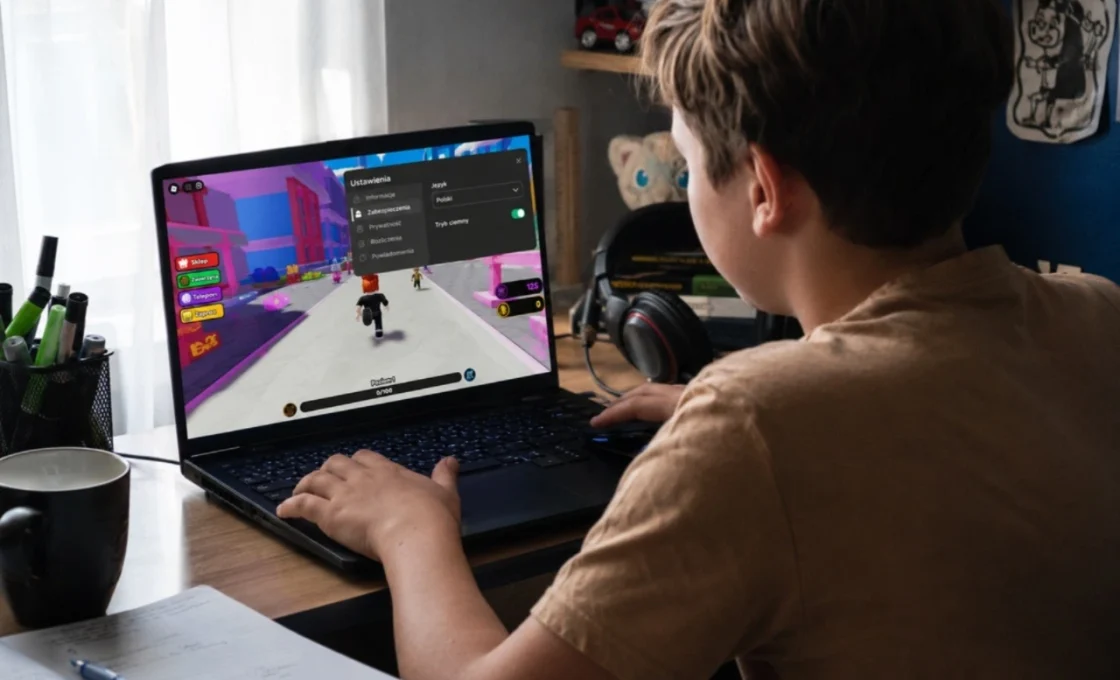
Nieznany język w Roblox potrafi skutecznie utrudnić rozgrywkę, zwłaszcza gdy menu i ustawienia stają się nieczytelne. Na szczęście zmiana języka jest możliwa i zajmuje tylko chwilę, o ile wiesz, gdzie jej szukać. Dowiedz się, jak zmienić język w Roblox i dostosować ustawienia do swoich preferencji!
Jak zmienić język w Roblox?
Zmiana języka w Roblox trwa zwykle mniej niż 1 minutę i można ją zrobić bezpośrednio w ustawieniach konta. Wystarczy zalogować się, otworzyć opcje profilu i wybrać preferowany język interfejsu. Po zapisaniu zmian Roblox powinien od razu wyświetlać menu, komunikaty i część ustawień w nowym języku.
1. Zaloguj się na konto Roblox
Najpierw wejdź na swoje konto Roblox w przeglądarce lub aplikacji i upewnij się, że jesteś zalogowany. Bez aktywnego logowania nie zobaczysz pełnych ustawień profilu, w tym opcji zmiany języka. Jeśli korzystasz z kilku kont, sprawdź, czy otworzyłeś właściwy profil, bo język zapisuje się osobno dla każdego konta.
2. Otwórz ustawienia konta
Następnie kliknij ikonę koła zębatego lub menu z ustawieniami, które zwykle znajduje się w prawym górnym rogu. W niektórych wersjach interfejsu trzeba najpierw wejść w profil, a dopiero potem wybrać sekcję ustawień. To właśnie tam znajdziesz opcje dotyczące konta, prywatności, bezpieczeństwa i języka.
3. Przejdź do ustawień języka
W ustawieniach odszukaj sekcję Language lub Language and Region, zależnie od wersji interfejsu. Opcja ta odpowiada za język całego interfejsu Roblox, a nie za język gier tworzonych przez innych użytkowników. Warto pamiętać, że niektóre elementy, zwłaszcza nazwy własne i treści w grach, mogą pozostać w oryginalnym języku.
4. Wybierz język i zapisz zmiany
Po wejściu do sekcji języka wybierz z listy odpowiedni wariant, na przykład polski, angielski lub inny dostępny język. Zmiana zwykle zapisuje się automatycznie, ale czasem trzeba potwierdzić wybór przyciskiem Save lub Apply. Jeśli interfejs nie odświeży się od razu, wyloguj się i zaloguj ponownie, bo to najczęściej wymusza aktualizację ustawień.
Jak zmienić język w Roblox na telefonie?
Na telefonie język w Roblox zmienisz w ustawieniach aplikacji albo konta, a cały proces zajmuje zwykle kilka kliknięć. Najczęściej wystarczy wejść do menu More, potem do ustawień i wybrać język z listy. Jeśli aplikacja nadal pokazuje stary język, pomaga ponowne uruchomienie programu lub wylogowanie się z konta.
Najpierw otwórz aplikację Roblox i zaloguj się na swoje konto. Potem stuknij ikonę z trzema kropkami lub menu, które prowadzi do ustawień aplikacji i profilu. W sekcji Account Info, Language lub podobnej znajdziesz listę dostępnych języków, a po zmianie ustawienie powinno zapisać się od razu.
- Otwórz aplikację Roblox – zaloguj się na właściwe konto i przejdź do głównego menu.
- Wejdź w ustawienia – wybierz sekcję z opcjami konta, zwykle oznaczoną ikoną koła zębatego.
- Znajdź opcję języka – sprawdź ustawienia konta lub regionu, gdzie dostępna jest lista języków.
- Wybierz język – zaznacz preferowaną wersję i zatwierdź zmianę, jeśli aplikacja tego wymaga.
- Uruchom aplikację ponownie – jeśli interfejs nie odświeży się od razu, zamknij Roblox i otwórz go ponownie.
Na telefonie czasem trzeba jeszcze sprawdzić język systemu, bo niektóre aplikacje częściowo dopasowują się do ustawień urządzenia. Oprócz tego na Androidzie i iPhonie warto upewnić się, że aplikacja ma najnowszą wersję, ponieważ starsze wydania mogą nie pokazywać wszystkich opcji. Jeśli dalej widzisz inny język, problem zwykle leży w pamięci aplikacji albo w ustawieniach samego konta.
Jak zmienić język na konsoli?
Na konsoli zmiana języka zależy od ustawień systemu, a nie tylko od samego Roblox. Jeśli na PlayStation, Xboxie lub innej konsoli interfejs gry pokazuje zły język, najczęściej trzeba zmienić język całego urządzenia. Dopiero potem Roblox przejmie nowe ustawienie i zacznie wyświetlać menu w odpowiedniej wersji językowej.
W praktyce oznacza to wejście do ustawień konsoli, wybranie sekcji języka i ustawienie preferowanego wariantu, na przykład polskiego. Po zapisaniu zmian warto zamknąć aplikację Roblox i uruchomić ją ponownie, bo dopiero wtedy odczyta nowe ustawienia systemowe. Na części konsol język może być też powiązany z regionem konta, więc czasem trzeba sprawdzić oba miejsca.
Poniżej najczęstszy sposób działania na konsoli:
- Wejdź w ustawienia konsoli – odszukaj sekcję systemową odpowiedzialną za język i region.
- Zmień język urządzenia – wybierz język, który ma być używany w interfejsie konsoli i aplikacjach.
- Uruchom ponownie Roblox – zamknij grę całkowicie i włącz ją jeszcze raz.
- Sprawdź ustawienia konta – jeśli to możliwe, upewnij się, że również profil Roblox ma wybrany właściwy język.
Po takiej zmianie menu i podstawowe komunikaty powinny pojawić się w nowym języku. Jednak nie wszystkie gry stworzone przez użytkowników będą miały przetłumaczone opisy, napisy czy dialogi. To zależy od twórcy danej gry, a nie od ustawień konsoli.
Dlaczego język w Roblox się nie zmienia?
Język w Roblox nie zmienia się najczęściej dlatego, że ustawienie nie zostało zapisane albo aplikacja nadal korzysta ze starej pamięci podręcznej. Zdarza się też, że użytkownik zmienił język systemu, ale nie język konta Roblox, więc interfejs pozostaje bez zmian. W takich sytuacjach problem zwykle rozwiązuje ponowne zalogowanie, aktualizacja aplikacji albo ręczne sprawdzenie ustawień profilu.
Warto też pamiętać, że część treści w Roblox nie zależy od języka interfejsu. Nazwy gier, opisy stworzone przez innych graczy i elementy generowane przez twórców mogą pozostać w oryginalnym języku. Oprócz tego starsza wersja aplikacji, błędy synchronizacji lub niestabilne połączenie internetowe mogą blokować poprawne wczytanie zmian.
- Nie zapisano ustawienia – sprawdź, czy po wyborze języka kliknąłeś przycisk potwierdzenia lub czy aplikacja sama zakończyła zapis.
- Trzeba się wylogować – wylogowanie i ponowne zalogowanie często odświeża interfejs szybciej niż samo zamknięcie aplikacji.
- System ma inny język – na telefonie lub konsoli język urządzenia może wpływać na sposób wyświetlania Roblox.
- Wersja aplikacji jest stara – aktualizacja Roblox usuwa wiele błędów związanych z ustawieniami i wyświetlaniem.
- Problem dotyczy tylko gry – niektóre doświadczenia w Roblox nie są tłumaczone, więc ich język nie zmieni się wraz z ustawieniem konta.
Jeśli język nadal się nie zmienia, najpewniejszym rozwiązaniem jest sprawdzenie ustawień na innym urządzeniu i ponowne ustawienie preferencji od początku. Na koniec warto też wyczyścić cache aplikacji lub odinstalować i zainstalować Roblox ponownie, jeśli błąd powtarza się regularnie.
Streszczenie artykułu
- Zmiana języka w Roblox zaczyna się od zalogowania na konto, a potem wejścia do ustawień profilu, gdzie znajduje się osobna sekcja językowa.
- Po otwarciu opcji języka trzeba wskazać nową wersję interfejsu i zapisać zmiany, aby platforma od razu zastosowała wybrany wariant.
- Na telefonie procedura opiera się na tych samych ustawieniach konta, ale dostęp do opcji może zależeć od tego, czy zmiana jest wykonywana w aplikacji, czy przez przeglądarkę.
- Na konsoli sposób konfiguracji jest inny niż na komputerze i telefonie, ponieważ część ustawień językowych zależy od systemu urządzenia, a nie tylko od samego konta Roblox.
- Jeśli język nie przełącza się po zapisaniu, problem najczęściej wynika z braku ponownego odświeżenia sesji, niewłaściwego miejsca zmiany ustawień albo ograniczeń związanych z urządzeniem.
FAQ – Często zadawane pytania i odpowiedzi
Opcja zmiany języka jest dostępna w ustawieniach konta, po przejściu do sekcji związanej z językiem lub lokalizacją interfejsu. Najpierw trzeba się zalogować, bo bez aktywnej sesji konto nie pozwala wejść do tych ustawień.
Tak, po zapisaniu ustawień nowy język powinien pojawić się od razu w interfejsie. Jeśli tak się nie stanie, pomocne jest odświeżenie strony albo ponowne uruchomienie aplikacji.
Na telefonie układ ustawień bywa inny niż w wersji przeglądarkowej, dlatego sekcja języka może być schowana głębiej w menu. Różnica wynika też z tego, że aplikacja mobilna i przeglądarka nie zawsze pokazują identyczny zestaw opcji.
Nie, na konsoli ustawienie języka bywa powiązane z systemem urządzenia, a nie wyłącznie z kontem Roblox. W praktyce oznacza to, że czasem trzeba zmienić język także w ustawieniach konsoli, żeby gra wyświetlała się poprawnie.
Najpierw sprawdź, czy zmiana została zapisana w właściwym miejscu i czy konto było zalogowane podczas edycji ustawień. Gdy problem zostaje, wylogowanie i ponowne wejście do Roblox najczęściej wymusza wczytanie nowych ustawień interfejsu.
