
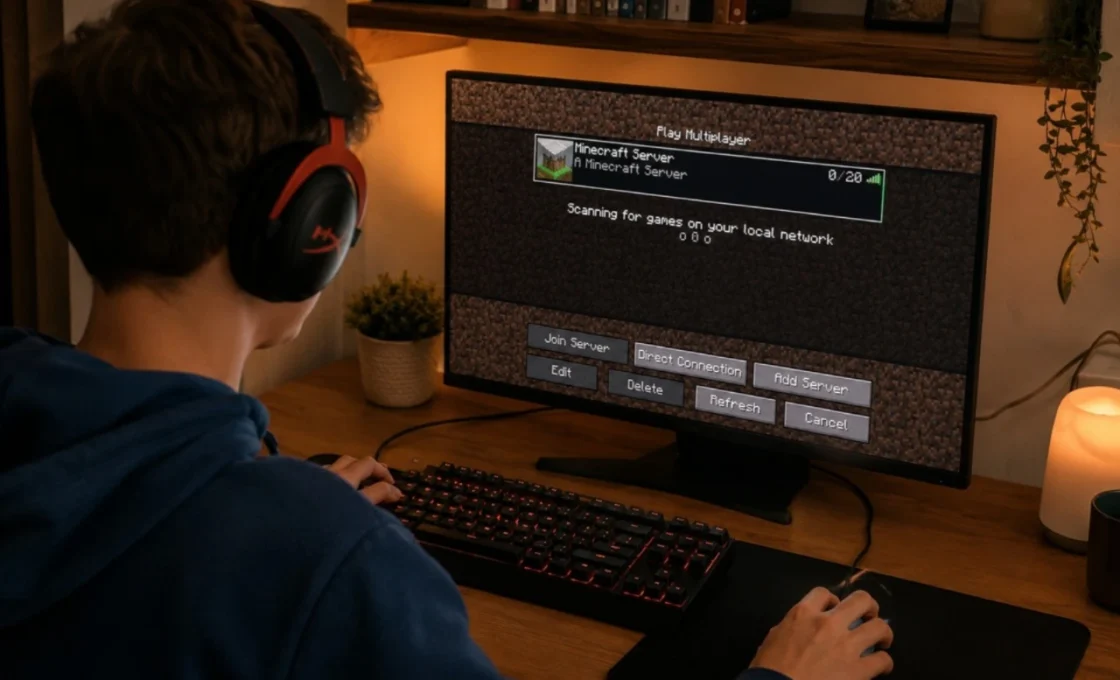
Własny serwer w Minecraft daje ogromne możliwości – od wspólnej gry ze znajomymi po tworzenie własnych zasad i światów. Proces jego tworzenia nie musi być skomplikowany, jeśli wiesz, od czego zacząć. Sprawdź, jak zrobić serwer w Minecraft krok po kroku i graj na własnych zasadach!
Jak zrobić serwer w Minecraft?
Serwer w Minecraft zrobisz w 10–20 minut, jeśli masz odpowiednią wersję gry i podstawową konfigurację komputera. Najprostsza metoda polega na pobraniu oficjalnych plików serwera, zaakceptowaniu EULA i uruchomieniu pliku startowego. Dzięki temu możesz grać ze znajomymi na własnych zasadach, bez korzystania z cudzych światów.
Własny serwer daje pełną kontrolę nad mapą, trybem gry, graczami i dodatkami. Możesz ustawić whitelistę, zmienić poziom trudności, dodać pluginy albo po prostu stworzyć prywatny świat do wspólnej zabawy.
Poniżej znajdziesz prostą instrukcję krok po kroku, która sprawdzi się na Windows, macOS i Linux.
1. Wybierz wersję Minecraft
Wybierz tę samą wersję serwera, na której grają Twoi znajomi, bo inaczej nie będziecie mogli się połączyć. Najczęściej najlepiej sprawdza się najnowsza stabilna wersja lub konkretna wersja, na której macie już zapisany świat. Jeśli planujesz pluginy, zwróć też uwagę, czy używasz serwera Vanilla, Paper albo Spigot, ponieważ to wpływa na możliwości rozbudowy.
Najprostszy wybór to oficjalny serwer Vanilla, bo nie wymaga dodatkowych narzędzi i jest najłatwiejszy w uruchomieniu. Jeśli chcesz lepszą wydajność i większą kontrolę, od razu rozważ Paper, szczególnie przy kilku graczach. Warto też sprawdzić, ile RAM-u masz do dyspozycji, ponieważ nowsze wersje Minecrafta są bardziej wymagające.
Dobrze jest dopasować wersję także do modów i paczek zasobów, jeśli planujesz ich używać. Serwer i klient muszą działać na tej samej głównej wersji, na przykład 1.20.1 albo 1.21. Dzięki temu unikniesz problemów z połączeniem i błędów przy starcie gry.
2. Pobierz pliki serwera
Pobierz oficjalny plik serwera Minecraft ze strony Mojang albo wybierz odpowiednią paczkę Paper, jeśli chcesz lepszą wydajność. Najczęściej jest to jeden plik .jar, który uruchamia cały serwer. Zapisz go w łatwo dostępnym miejscu, najlepiej na pulpicie lub w nowym folderze roboczym.
Nie pobieraj plików z przypadkowych stron, bo mogą zawierać błędy albo niechciane dodatki. Oficjalne źródło daje pewność, że serwer działa poprawnie i jest zgodny z wybraną wersją. Jeśli korzystasz z Paper, pobierz build dokładnie dla tej samej wersji Minecrafta.
Po pobraniu sprawdź nazwę pliku i zostaw ją prostą, na przykład server.jar. To ułatwi późniejsze uruchamianie z pliku .bat lub komendy terminala. Na tym etapie nie musisz nic instalować, bo serwer działa jako zwykły plik Java.
3. Utwórz folder na serwer
Utwórz osobny folder, na przykład MinecraftServer, i włóż do niego pobrany plik .jar. Taki porządek ułatwia późniejszą konfigurację, bo wszystkie pliki serwera zapiszą się w jednym miejscu. Dzięki temu łatwiej też zrobić kopię zapasową świata i ustawień.
W folderze warto od razu przygotować miejsce na pliki konfiguracyjne, logi i zapis świata. Serwer sam stworzy potrzebne dokumenty przy pierwszym uruchomieniu, więc nie musisz ich tworzyć ręcznie. Dobrze jest też unikać spacji i polskich znaków w nazwie folderu, bo czasem utrudniają pracę skryptów.
Jeśli chcesz, możesz od razu utworzyć drugi folder na backupy. To prosty nawyk, który później oszczędza wiele problemów, gdy świat się uszkodzi albo trzeba cofnąć zmianę. Własna struktura plików pomaga też, gdy serwer rozbudujesz o pluginy lub mody.
4. Uruchom plik serwera
Uruchom plik .jar za pomocą Java, a serwer utworzy podstawowe pliki konfiguracyjne. Najczęściej wystarczy dwuklik, ale na niektórych systemach lepiej użyć terminala albo pliku .bat z odpowiednią komendą. Jeśli wszystko działa poprawnie, w folderze pojawią się nowe pliki, w tym eula.txt i server.properties.
Przy pierwszym starcie serwer zwykle zatrzyma się po wygenerowaniu plików, bo jeszcze nie zaakceptowałeś regulaminu. To normalne i nie oznacza błędu. Jeśli nic się nie dzieje, sprawdź, czy masz zainstalowaną właściwą wersję Java i czy plik serwera nie został uszkodzony podczas pobierania.
Na Windows wygodnie jest utworzyć plik start.bat, który uruchomi serwer jednym kliknięciem. Taki plik może też od razu przydzielać pamięć RAM, na przykład 2G lub 4G, zależnie od potrzeb. Dzięki temu późniejsze włączanie serwera będzie szybsze i prostsze.
5. Zaakceptuj plik EULA
Zaakceptuj EULA, zmieniając wartość false na true w pliku eula.txt. Bez tego serwer nie wystartuje, bo Minecraft wymaga potwierdzenia warunków użytkowania. To obowiązkowy krok po pierwszym uruchomieniu pliku serwera.
Otwórz plik tekstowy i znajdź linię eula=false. Zmień ją na eula=true, zapisz plik i zamknij edytor. Następnie możesz wrócić do folderu serwera i przygotować kolejne ustawienia, bo sam serwer nadal nie działa w pełnym trybie.
Ten krok trzeba wykonać tylko raz, chyba że ponownie odtworzysz pliki serwera od zera. Warto pamiętać, że bez zaakceptowania EULA uruchamianie będzie się kończyło natychmiast. Po zmianie pliku możesz od razu przejść do konfiguracji świata, portu i zasad gry.
6. Skonfiguruj ustawienia serwera
Skonfiguruj server.properties, żeby dopasować serwer do liczby graczy i własnych zasad. W tym pliku ustawisz między innymi tryb gry, poziom trudności, maksymalną liczbę graczy, seed świata i PvP. Jeśli chcesz prywatny serwer, od razu włącz też whitelistę.
Najważniejsze opcje to motd, gamemode, difficulty, max-players i online-mode. Dla małej grupy znajomych zwykle wystarczy 10–20 slotów, domyślny survival i aktywne PvP tylko wtedy, gdy faktycznie jest potrzebne. Możesz też zmienić view-distance, żeby zmniejszyć obciążenie komputera i poprawić płynność gry.
Jeśli planujesz serwer publiczny, ustaw hasło administracyjne, ochronę przed griefem i regularne kopie zapasowe. Dodatkowo możesz skonfigurować plik ops.txt, żeby nadać uprawnienia administratora wybranym osobom. Im lepiej przygotujesz ustawienia na początku, tym mniej problemów pojawi się później.
7. Uruchom serwer ponownie
Uruchom serwer ponownie po zapisaniu ustawień, aby wszystkie zmiany zaczęły działać. To moment, w którym serwer tworzy świat i wczytuje nową konfigurację. Jeśli nie pojawią się błędy w konsoli, oznacza to, że instalacja przebiegła poprawnie.
Po starcie zobaczysz komunikat o ukończonym ładowaniu i gotowości do połączeń. Na tym etapie możesz wejść na serwer lokalnie z tego samego komputera albo przygotować dostęp z zewnątrz. Jeśli coś nie działa, sprawdź logi, bo zwykle pokazują konkretny problem, na przykład z Javą, portem albo pamięcią.
Dobrze jest też od razu wykonać test wejścia i sprawdzić, czy świat zapisuje się poprawnie po wyłączeniu. Jeśli wszystko działa, możesz przejść do udostępnienia serwera innym osobom. To najlepszy moment, żeby zapisać działającą konfigurację i zrobić pierwszą kopię zapasową.
Jak dołączyć do własnego serwera Minecraft?
Do własnego serwera Minecraft dołączysz przez adres IP lokalny albo publiczny, zależnie od tego, gdzie działa serwer. Jeśli grasz na tym samym komputerze, zwykle wpisujesz localhost albo 127.0.0.1. Gdy łączysz się z innego urządzenia w tej samej sieci, potrzebujesz lokalnego adresu IP komputera z serwerem.
Otwórz Minecraft, wejdź w tryb wieloosobowy i dodaj nowy serwer. Wpisz adres, nazwij połączenie i kliknij dołącz, a gra spróbuje połączyć się z Twoim światem. Jeśli serwer działa przez internet, musisz wcześniej przekierować port 25565 na routerze i upewnić się, że zapora systemowa nie blokuje połączenia.
Jeśli pojawia się komunikat o błędzie, najpierw sprawdź zgodność wersji gry i serwera. Potem zweryfikuj, czy serwer jest uruchomiony, czy właściwy port jest otwarty i czy nie korzystasz z błędnego adresu IP. W praktyce to najczęstsze przyczyny problemów z dołączaniem.
Jak zaprosić znajomych na serwer Minecraft?
Zaprosisz znajomych, podając im adres serwera, a w razie potrzeby także port i instrukcję połączenia. Najprościej działa to w sieci domowej, gdzie wystarczy lokalny adres IP komputera z serwerem. Jeśli serwer ma być dostępny spoza domu, musisz udostępnić publiczny adres IP lub domenę i zadbać o przekierowanie portu 25565.
Najwygodniej przygotować krótką wiadomość z gotowymi danymi: nazwa serwera, adres, wersja Minecrafta i ewentualne hasło do whitelisty. Dzięki temu znajomi nie będą zgadywać, jak się połączyć, i szybciej wejdą do gry. Dodatkowo warto napisać, czy serwer działa tylko w określonych godzinach i czy wymagane są konkretne mody.
Jeśli chcesz ograniczyć dostęp, użyj whitelisty i dodaj tylko wybrane nicki. To najlepsze rozwiązanie dla prywatnego świata, bo chroni przed przypadkowymi graczami i ułatwia kontrolę nad serwerem. Na koniec przetestuj połączenie z telefonu, laptopa albo innego komputera, żeby mieć pewność, że zaproszenie działa poprawnie.
Najważniejsze informacje z poradnika
- Najpierw trzeba wybrać dokładną wersję Minecrafta, bo pliki serwera muszą pasować do wydania gry, z którego korzystasz, inaczej uruchomienie zakończy się błędem.
- Kolejny krok to pobranie oficjalnych plików serwera i zapisanie ich w osobnym folderze, dzięki czemu wszystkie pliki konfiguracyjne będą uporządkowane w jednym miejscu.
- Po pierwszym uruchomieniu pliku serwera pojawia się dokument EULA, który trzeba zaakceptować, wpisując odpowiednią zmianę w pliku tekstowym, bez tego serwer nie wystartuje ponownie.
- W pliku konfiguracyjnym można ustawić nazwę świata, poziom trudności, tryb gry i limit graczy, więc już na tym etapie da się dopasować serwer do własnych zasad rozgrywki.
- Po zapisaniu ustawień serwer należy uruchomić jeszcze raz, a wtedy pojawia się gotowa instancja, do której można wejść z tej samej sieci przez adres lokalny albo z internetu po poprawnym skonfigurowaniu dostępu.
- Znajomi dołączają przez wpisanie adresu IP serwera, a w przypadku gry poza siecią domową potrzebne są także przekierowanie portu i podanie właściwego numeru portu, aby połączenie działało poprawnie.
FAQ – Najczęściej zadawane pytania i odpowiedzi
Najlepiej wybrać tę samą wersję, na której grają wszyscy uczestnicy, bo zgodność wydania ogranicza błędy przy łączeniu. Jeśli serwer ma obsługiwać konkretny świat lub modyfikacje, wersję trzeba dobrać jeszcze przed pobraniem plików.
Najczęściej blokuje go niezaakceptowana umowa EULA albo brak odpowiednich plików w folderze serwera. Po pierwszym uruchomieniu trzeba otworzyć plik eula.txt i zmienić wartość na true, a potem zapisać plik i włączyć serwer ponownie.
W pliku server.properties można ustawić między innymi tryb gry, poziom trudności, nazwę świata, liczbę graczy i port. Taki plik pozwala też włączyć lub wyłączyć PvP oraz dopasować zasady gry do prywatnego świata.
Wystarczy adres localhost albo 127.0.0.1, jeśli grasz na komputerze, na którym działa serwer. Gdy łączysz się z innego urządzenia w tej samej sieci, użyj lokalnego adresu IP komputera-serwera.
Trzeba udostępnić publiczny adres IP i przekierować port używany przez serwer, najczęściej 25565. Bez tego połączenie z internetu nie przejdzie przez router, nawet jeśli serwer działa poprawnie lokalnie.
