
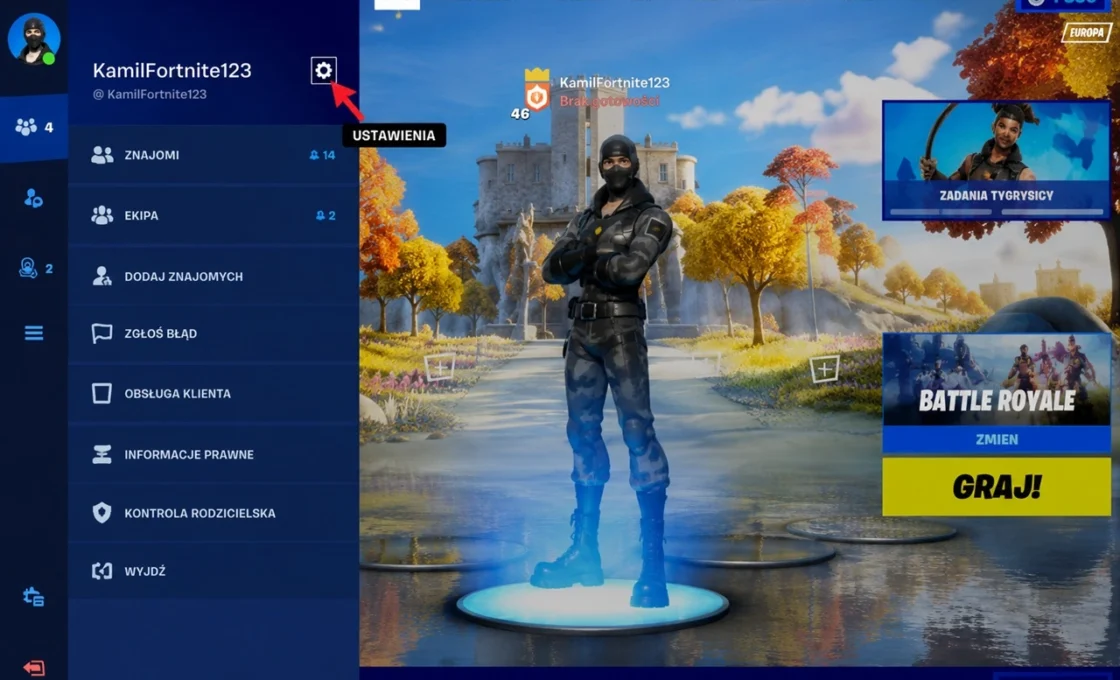
Nick w Fortnite to Twoja wizytówka w grze, dlatego wielu graczy prędzej czy później chce go zmienić. Nie zawsze jest jednak jasne, gdzie dokładnie to zrobić. Dowiedz się, jak zmienić nick w Fortnite i na co zwrócić uwagę!
Jak zmienić nick w Fortnite?
Zmiana nicku w Fortnite trwa zwykle 2–3 minuty i wykonuje się ją w ustawieniach konta Epic Games. To właśnie tam ustawiasz nazwę wyświetlaną w grze, więc nie zmienia się jej bezpośrednio z poziomu samego Fortnite. Po zmianie nowy nick pojawi się przy kolejnych logowaniach, a czasem po krótkim odświeżeniu konta.
1. Zaloguj się na konto Epic Games
Najpierw wejdź na stronę Epic Games i zaloguj się na to konto, którego używasz w Fortnite. Jeśli grasz na PC, konsoli lub przez połączone konto, ważne jest, aby wybrać dokładnie ten sam profil. Bez tego zmienisz dane na innym koncie i nowy nick nie będzie widoczny w grze.
2. Przejdź do ustawień konta
Po zalogowaniu otwórz ustawienia konta i znajdź sekcję z nazwą wyświetlaną. To tam znajduje się pole odpowiedzialne za nick w Fortnite, a nie w samym launcherze gry. Jeśli masz kilka podłączonych kont, sprawdź też, czy jesteś w odpowiednim profilu Epic Games.
3. Wpisz nowy nick
W polu nazwy wpisz nowy nick, który chcesz mieć w Fortnite. Zwykle warto wcześniej sprawdzić, czy nazwa jest czytelna, krótka i zgodna z regulaminem Epic Games. Jeśli podana nazwa jest zajęta albo zawiera niedozwolone znaki, system poprosi Cię o poprawkę.
4. Zapisz wprowadzone zmiany
Po wpisaniu nowego nicku kliknij zapisanie zmian i potwierdź operację, jeśli system tego wymaga. Dopiero wtedy nowa nazwa zostanie przypisana do Twojego konta. Następnie wyloguj się i zaloguj ponownie do Fortnite, aby szybciej zobaczyć aktualizację.
Jak zmienić nick w Fortnite na konsoli?
Nick w Fortnite na konsoli zmienia się przez konto Epic Games, a nie bezpośrednio w ustawieniach PlayStation, Xbox lub Nintendo Switch. To ważne, bo nazwa widoczna w grze jest powiązana z profilem Epic, nawet jeśli logujesz się przez konto konsolowe. Jeśli więc chcesz zmienić nazwę, musisz wejść na stronę Epic Games i edytować dane tam.
Najprościej zrobisz to po zalogowaniu na konto Epic przez przeglądarkę na telefonie, komputerze albo samej konsoli. Otwórz ustawienia profilu, zmień nazwę wyświetlaną i zapisz zmiany. Poniżej znajdziesz praktyczne kroki dla graczy konsolowych:
- Zaloguj się na konto Epic Games – użyj danych przypisanych do konta połączonego z Twoją konsolą.
- Sprawdź połączenie kont – upewnij się, że konto PlayStation, Xbox lub Nintendo jest podpięte do właściwego profilu.
- Wejdź w ustawienia nazwy wyświetlanej – tam zmienisz nick widoczny w Fortnite.
- Wpisz nową nazwę i zatwierdź – zapisz zmiany, aby system je zaktualizował.
- Uruchom grę ponownie – po ponownym wejściu do Fortnite nowy nick zwykle pojawia się od razu lub po chwili.
Na konsoli nie zmieniasz więc nazwy w menu samej gry, tylko w panelu Epic. Dodatkowo warto pamiętać, że jeśli masz ustawione inne dane na koncie konsoli, nie wpływają one na nick wyświetlany w Fortnite.
Jak często można zmieniać nick w Fortnite?
Nick w Fortnite można zmieniać co 14 dni. To standardowe ograniczenie Epic Games, które ma zapobiegać częstym zmianom nazwy i problemom z identyfikacją konta. Jeśli więc właśnie zmieniłeś nick, kolejną edycję wykonasz dopiero po upływie tego okresu.
W praktyce oznacza to, że po zapisaniu nowej nazwy trzeba dobrze przemyśleć wybór. Jeśli chcesz uniknąć kolejnej zmiany, postaw na prosty nick bez przypadkowych znaków, trudnych skrótów i zbędnych cyfr. Oto najważniejsze zasady, o których warto pamiętać:
- Zmiana jest możliwa raz na 14 dni – wcześniej przycisk zapisu może być niedostępny.
- Nowa nazwa musi być zgodna z zasadami Epic – nie może zawierać treści zabronionych ani technicznych znaków.
- Stara nazwa nie przepada całkowicie od razu – czasem przez chwilę może być jeszcze widoczna w niektórych miejscach.
- Warto sprawdzić nick przed zatwierdzeniem – późniejsza poprawka wymaga odczekania kolejnych 14 dni.
Jeśli planujesz rebranding konta albo chcesz ujednolicić nazwę w grach, najlepiej zrobić to raz i dobrze. Dzięki temu unikniesz problemów z rozpoznawalnością i nie będziesz musiał czekać na kolejną zmianę.
Dlaczego nowy nick nie wyświetla się w grze?
Nowy nick w Fortnite może pojawić się z opóźnieniem od kilku minut do 24 godzin. Najczęściej problem wynika z synchronizacji konta, pamięci podręcznej gry albo tego, że zalogowano się na niewłaściwy profil. W takiej sytuacji nie trzeba panikować, bo zwykle wystarczy odświeżenie sesji albo ponowne uruchomienie gry.
Najpierw sprawdź, czy zmiana została zapisana na stronie Epic Games i czy po logowaniu widzisz już nową nazwę w panelu konta. Następnie wyloguj się z Fortnite i uruchom grę ponownie, bo często to wystarcza do aktualizacji danych. Jeśli to nie pomaga, przyczyną mogą być inne powiązane konta albo opóźnienie serwerów Epic.
- Sprawdź zapis zmian – upewnij się, że nowy nick został zatwierdzony w ustawieniach Epic Games.
- Wyloguj się i zaloguj ponownie – odświeżenie sesji często przyspiesza aktualizację nazwy.
- Uruchom ponownie grę lub urządzenie – czasem system musi pobrać nowe dane od nowa.
- Zweryfikuj właściwe konto – nick mógł zostać zmieniony na innym profilu niż ten używany w Fortnite.
- Odczekaj do 24 godzin – przy przeciążeniu serwerów zmiana może wejść z opóźnieniem.
Jeśli problem powtarza się dłużej, warto sprawdzić połączenie konta Epic z platformą, na której grasz, oraz ewentualnie skontaktować się z pomocą techniczną. Najczęściej jednak wystarczy chwila cierpliwości i zwykłe ponowne logowanie, aby nowy nick zaczął być widoczny w grze.
Streszczenie tekstu
- Zmiana nicku w Fortnite zaczyna się od zalogowania na konto Epic Games, wejścia w ustawienia profilu i wpisania nowej nazwy w odpowiednim polu.
- Po wpisaniu nowego nicku trzeba zapisać zmiany, bo dopiero wtedy nazwa zostanie przypisana do konta i zacznie obowiązywać w grze.
- Na konsoli zasada jest taka sama jak na komputerze, ponieważ ostatecznie nick edytuje się przez konto Epic Games, a nie bezpośrednio w samej grze.
- Nową nazwę można zmieniać dopiero po upływie 14 dni od poprzedniej edycji, więc zbyt częsta próba zakończy się blokadą kolejnej zmiany.
- Jeśli świeży nick nie pojawia się od razu w Fortnite, problem wynika najczęściej z opóźnienia synchronizacji albo z tego, że gra nie została jeszcze ponownie uruchomiona.
FAQ – Najczęściej zadawane pytania i odpowiedzi
Nick zmienia się w ustawieniach konta Epic Games, w sekcji z danymi profilu. Po wejściu do edycji wystarczy wpisać nową nazwę i zatwierdzić ją przyciskiem zapisu.
Tak, ponieważ nazwa w Fortnite jest powiązana z kontem Epic Games, a nie z samą konsolą. Różni się tylko sposób wejścia na konto, bo na konsoli zwykle robi się to przez przeglądarkę lub panel konta, a nie z poziomu gry.
Kolejna zmiana jest możliwa po 14 dniach od poprzedniej. Jeśli spróbujesz wcześniej, system nie pozwoli zapisać nowej nazwy.
Najczęściej winna jest synchronizacja konta, która nie odświeża się od razu. Pomaga ponowne uruchomienie Fortnite, a czasem także wylogowanie i ponowne zalogowanie na konto Epic Games.
Nie, zmiana nazwy nie usuwa postępów ani zawartości konta. Wszystkie zakupione elementy, poziomy i historia rozgrywki pozostają przypisane do tego samego profilu.
